Hiển thị các bài đăng có nhãn Công Nghệ. Hiển thị tất cả bài đăng

Top 5 laptop giá rẻ dưới 10 triệu đáng mua

Người đăng: nhung dieu hay on Thứ Năm, 4 tháng 9, 2014

Với các sinh viên thì việc có cho mình một chiếc laptop phục vụ nhu cầu học và giải trí là rất cần thiết. Hôm nay Blog VT365 xin chia sẻ một số lựa chọn giá rẻ giành cho laptop mà vẫn đảm bảo cấu hình phục vụ mục đích của các bạn sinh viên.

Thông tin Công Nghệ
Lựa chọn Laptop chơi Game Fifa online 3 và liên minh huyền thoại
12 điều cần lưu ý khi sử dụng laptop
5 card đồ họa chơi game cực ổn giá dưới 2 triệu cho game thủ

Laptop - HP 15-r042TU
Mẫu laptop này của HP có cấu hình tốt khi đem so sánh với những mẫu cùng tầm giá, đi kèm là kiểu dáng giản đơn, hiện đại, phù hợp với nhiều người dùng khác nhau. Máy nặng 2,23 kg.
các laptop giá rẻ mạnh
Laptop giá rẻ cho sinh viên
Cấu hình HP 15-r042TU : Máy có màn hình 15,6 inch độ phân giải chuẩn HD, vi xử lý Intel Core i34030U tốc độ 1,8 GHz, bộ nhớ RAM 4 GB, ổ cứng dung lượng 500 GB và chip đồ họa Intel HD Graphics 4400. Máy có ổ quang đọc/ghi DVD, một cổng USB 3.0, 2 cổng USB 2.0. Pin cho thời gian sử dụng khoảng 3 tiếng. 
Giá : Khoảng 10 triệu đồng.

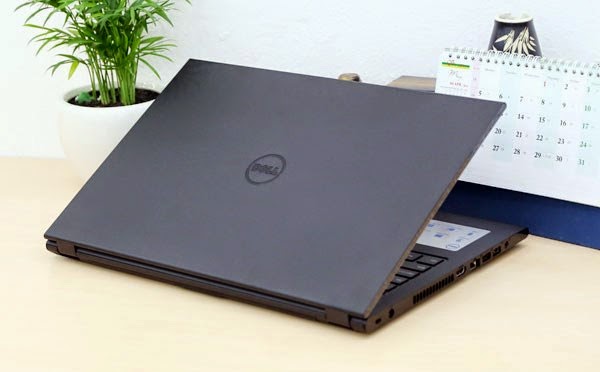
Laptop Dell Inspiron 3442
Dell vẫn là thương hiệu mang tính bền vững cao, sản phẩm này có kiểu dáng trung tính, giá bán hợp lý và cấu hình tương đối tốt, Dell Inspiron 3442 đang là một trong những Laptop bán chạy nhất trên thị trường.
lựa chọn laptop giá rẻ
Lựa chọn laptop giá dưới 10 triệu
Cấu hình của 
Laptop Dell Inspiron 3442 : 
Màn hình 14 inch độ phân giải chuẩn HD, vi xử lý Intel Core i3-4005U tốc độ 1,7 GHz, RAM 2 GB, ổ cứng 500 GB. Pin của máy sử dụng khoảng 3 tiếng khi sạc đầy
Giá : Khoảng 10 triệu đồng.

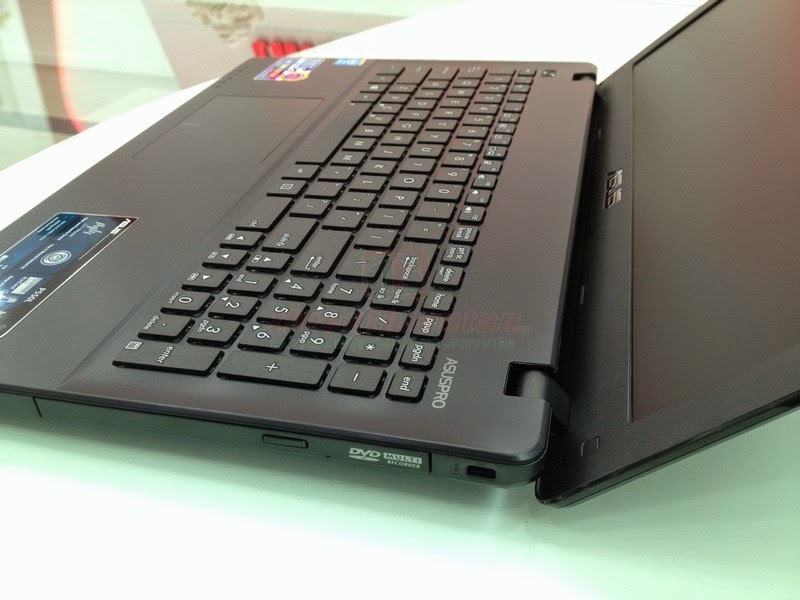
Laptop Asus P550LAV-XX765D
Nếu chỉ xét về cấu hình thì Asus luôn cho ra các sản phẩm mạnh mẽ khi so ngang giá với các hãng khác và sản phẩm này là một ví dụ.
laptop giá dưới 10 triệu
Lựa chọn laptop giá rẻ
Cấu hình của Asus P550LAV-XX765D : Vi xử lý Intel Core i3 thế hệ thứ 4 là 4010U tốc độ 1,7 GHz, RAM 2 GB, ổ cứng 500 GB, chip đồ họa Intel HD Graphics 4400. Máy có hai cổng USB 3.0, pin sử dụng khoảng 3,5 tiếng.
Giá : Khoảng 9,5 triệu đồng.

Laptop Lenovo G5070
Cùng với soni waio, Lenovo được đánh giá có hình thức bề ngoài bảnh bao so với các hãng Laptop khác.
laptop giá rẻ cho sinh viên
Các laptop giá rẻ mạnh
Cấu hình 
Lenovo G5070 :
 Vi xử lý Intel Core i3-4010U tốc độ 1,7 GHz, RAM 2 GB, ổ cứng 500 GB, chip đồ họa Intel HD Graphics 4400. Lenovo G5070 có khá nhiều phiên bản đang bán ra trên thị trường với mức giá từ hơn 8 triệu đến 15 triệu đồng phù hợp với nhiều đối tượng khác nhau. Máy có hiết kế mang hơi hướng dòng ThinkPad cho doanh nhân. Đây là lựa chọn tốt cho ai muôn mua laptop thay cho máy để bàn do màn hình lớn.
Giá : Khoảng 9 triệu đồng.

Laptop HP 14
HP 14 cũng là một trong những laptop có giá rẻ cùng khối lượng nhẹ, tiện dụng và hấp dẫn nhất trên thị trường hiện nay. Máy sở hữu màn hình 14 inch và nặng chỉ 1,9 kg.
những laptop giá rẻ nên mua
Cấu hình laptop HP 14 : Intel Pentium N3530 tốc độ 1,6 GHz, RAM 2 GB, ổ cứng 500 GB, chip đồ họa Intel HD Graphics. Pin của máy cho thời gian sử dụng là 5 tiếng.
Giá : Khoảng 7,7 triệu đồng.

Trên đây là các Laptop giá rẻ nhưng có cấu hình rất ổn, đáng mua dành cho các bạn sinh viên hay những ai không có nhiều "ngân sách". Hãy chọn lựa và đầu tư cho mình một em ưng ý nhé. VT365 chúc quý độc giả thành công !
More about

Lựa chọn Laptop chơi Game Fifa online 3 và liên minh huyền thoại

Người đăng: nhung dieu hay on Thứ Hai, 11 tháng 8, 2014

Fifa online 3 và LMHT đang là hai game đình đám thuộc thể loại EA Sport. Để chơi được Fifa 3 hay lol laptop cần có cấu hình nhất định. Tuy không cần phải quá mạnh mẽ nhưng với Fifa online 3, máy cần có card rời để hỗ trợ phần đồ họa, Ram tương đối để xử lý được chương trình khá nặng. Vậy lựa chọn laptop như thế nào để vừa giá rẻ vừa chơi game Fifa 3, liên minh huyền thoại ổn là điều được nhiều bạn quan tâm. VongTron365 xin chia sẻ về một số Laptop sau đây.

Tin liên quan
12 điều cần lưu ý khi sử dụng laptop

Với giá 15-16-17 triệu : Chừng này tiền thì các bạn có thể thoải mái lựa chọn.
Dell N7537 70044441 - Giá 16 triệu 6
Thông tin : Intel Core i5 4210U(4*1.70Ghz, 3MB L2 cache, 1600Mhz FSB, 22nm, 15W), Intel 8 Series Express, 6GB DDR3L BUS 1600Mhz, 500 GB SATA, NO, 15.6 LED HD (1366 x 768) 16:9 Gloss, NVIDIA GEFORCE GT 750M - 2GB, Wireless 802.11b/g/n Half Mini Card, Card Reader 5.1, Webcam 1.3M, Microphone, Bluetooth 4.0, HDMI, USB 3.0, 2.3Kg, Pin 6 Cell, DOS, Thiết kế mới năm 2014.
Lựa chọn Laptop chơi Fifa 3 và lol
Asus A550LN-XO137D - Giá 15 triệu 1
Intel Core i5 4200U(4*1.60Ghz, 3MB L2 cache, 1600Mhz FSB, 22nm, 15W), Intel 8 Series Express, 8GB DDR3L BUS 1600Mhz, 750 GB 5400rpm SATA, DVD-RW Double Layer, 15.6 LED HD (1366 x 768) 16:9 Gloss, NVIDIA GEFORCE GT840M - 2GB, Wireless 802.11 b/g/n, NIC 1Gbps, Card Reader 5.1, Webcam, Microphone, Bluetooth, HDMI, USB 3.0, 2.3Kg, Pin 4 Cell, DOS, Pin & Adapter. Bảo hành tới 24 tháng.

Tầm 12-13-14 triệu
Del Inspiron N3442A - giá 13 chai
Thông tin : Intel Core i5 4210U(4*1.70Ghz, 3MB L2 cache, 1600Mhz FSB, 22nm, 15W), Intel 8 Series Express, 4GB DDR3L BUS 1600Mhz, 500GB SATA, DVD-RW Double Layer, 14 LED HD (1366 x 768) 16:9 Gloss, NVIDIA GEFORCE GT820M - 2GB, Wireless 802.11b/g/n Half Mini Card, Card Reader 5.1, Webcam 1.3M, Microphone, Bluetooth, HDMI, USB, 2.1Kg, Pin 4 Cell.
Laptop chơi Fifa online 3 và lmht

Giá tầm 9-10-11 triệu - là mức giá được nhiều bạn quan tâm vì rẻ, hợp lý với điều kiện kinh tế của các bạn. laptop giá rẻ chơi fifa online 3 liên minh huyền thoại.Với chừng này khi gắng kiếm con Core i3 có card rời là chiến tốt, một số gợi ý như sau.
Asus P550
CPU: Intel Core i3 - 3217U 1.8Ghz
Ram: 4GB DDR3/1600 MHz
HDD: 500GB 5400rpm
VGA: NVIDIA® GeForce® GT 720M 2GB DDR3
Màn hình: 15,6" HD Color Shine (LED backlight)
laptop chơi fifa 3 lmht lol giá rẻ chất lượng
Dell Inspiron N3421
Bộ xử lý (CPU):Intel R Core™ i3-3217U Processor (3M Cache, 1.80 GHz)
Ổ đĩa cứng:500GB SATA
Bộ nhớ chính (RAM):2GB DDR3
Card màn hình:Nvidia GeForce GT625M (1GB VRAM)
Màn hình:14.0 inch LED Backlit Display HD (1366 x 768)

Dell Vostro 2420
Bộ xử lý (CPU):Intel R Core™ i3-3110M Processor (3M Cache, 2.40 GHz)
Ổ đĩa cứng:500GB SATA
Bộ nhớ chính (RAM):4GB DDR3
Card màn hình:NVIDIA GeForce GT 620M + Intel® HD Graphics 4000
Màn hình:14ich HD WLED
chủ đề : laptop chơi fifa 3 lmht lol giá rẻ chất lượng
More about

12 điều cần lưu ý khi sử dụng laptop

Người đăng: nhung dieu hay on Chủ Nhật, 27 tháng 7, 2014

Laptop là thiết bị ngày càng phổ biến trong xã hội hiện nay. Để sử dụng laptop một cách bền lâu và hiệu quả thì các bạn nên lưu ý 12 điều sau.
Cách sử dụng laptop bền và hiệu quả
1. Không đặt laptop trên các đồ dùng mềm như chăm, đệm, ghế sô pha. Với mặt tiếp xúc dưới đáy mềm cản trở khả năng tỏa nhiệt của máy. Có khi tôi sử dụng máy trên giường nệm, chi 5 phút sờ vào hông máy là nóng cực kỳ. Nếu không muốn nhanh chóng đốt máy của mình thì các bạn cũng nên làm như vậy. ^^

2. Thường xuyên lau dọn hệ điều hành và ổ cứng bằng các phần mềm chống phân mảnh và dọn rác. Một tuần một lần hoặc ít nhất là 2 tuần một lần. Vừa làm "sạch" hệ thống, vừa xóa đi các File thừa giúp máy hoạt động trơn tru hơn.

3. Tránh mở loa Max Volume, mở loa ngoài hết cỡ là cách nhanh nhất làm rè cũng như phá hỏng nó. Mặt khác khi hoạt động với công suất Max, chính loa cũng tham gia vào quá trình tăng nhiệt độ cho máy. Bạn cần hạn chế sử dụng loa nhiều. Nên đầu tư 1 bộ loa chất lượng hoặc tai nghe nếu thường xuyên nghe nhạc.

4. Mở laptop một góc vừa phải, khoảng dưới 120 là khuyến cáo cho bạn. Mở rộng hơn các bạn có thể vô tình gây tổn thương cho các bộ phận bên trong laptop.

5. Tránh đặt latop gần các thiết bị điện tử khác. Bị nhiễm từ là hiện tượng phổ biến khi đặt laptop gần các thiết bị điện. Đây là một trong các yếu tố giúp sử dụng laptop bền lâu. 

6. Không đặt cốc nước hay ăn uống khi đang sử dụng máy. Nhiều bạn có thói quen vừa ăn vừa làm việc hoặc vừa thưởng thức một tách cà phê đồng thời xem phim. Mình khuyên nên hạn chế điều này. Với các đồ uống, việc đổ dây vào Latop là một điều cực kỳ nghiêm trọng. Một số thức ăn như cơm, mì ổ dễ vung vãi các phần thừa ra máy tính. 

7. Sử dụng phần mềm diệt vi rút. Vừa ngăn vi rút phá hỏng phần mềm qua đó gây nặng cho máy. Một số người nóng tính đã bị mất File hoặc hỏng hóc phần mềm do virut xâm nhập, giận quá mất khôn trút lên chiếc Lap của mình. Thế là thiệt cả đôi đường. 

8. Quan tâm đến ổ đĩa. Việc không sử dụng ổ đĩa một thời gian dài có thể làm nó xuống cấp nhanh chóng. Tránh xem phim, tài liệu trực tiếp trên đĩa mà hãy cop vào máy rồi xem. 

9. Thoát các cổng kết nối hợp lý. Tránh rút ra khi các cổng USB, HDMI,.. khi đang sử dụng. Một yếu tố sử dụng laptop hiệu quả

10. Vệ sinh Latop đúng cách. Sử dụng các đồ dùng vệ sinh máy để làm sạch thay vì dùng dẻ, máy sấy dễ làm tổn thương Laptop.

11. Sử dụng Pin hiệu quả. Pin có thể coi là nguồn sống, cung cấp năng lượng cho Laptop khi tác nghiệp trong các hoàn cảnh không hỗ trợ về ổ điện. Dùng một cách hợp lý giúp bạn tăng tuổi thọ của Pin.

12. Tránh chơi game trên bàm phím Laptop. Nếu thường xuyên cày game thì nên tậu một bộ bàn phím chuyên nghiệp với cổng cắm USB.
Chủ đề : Cách sử dụng laptop bền và hiệu quả. Cách dùng laptop hay nhất, cách dùng latop bền lâu, hướng dẫn sử dụng Latop
More about

5 thủ thuật xử lý Laptop bị nước đổ vào

Người đăng: nhung dieu hay

Vongtron365.BlogSpot.Com xin chia sẻ 5 thủ thuật sơ cứu Laptop khi nhỡ may bị nước đổ vào. Đây là kịch bản vô cùng tệ khi bạn vô tình vây nước vào Laptop. Lúc này, tình trạng máy tính của bạn sẽ phụ thuộc bởi sự nhanh tay và hiểu biết của chính bạn. Cùng tìm hiểu nhé.
xử lý Laptop bị nước đổ vào
1. Tắt Laptop ngay lập tức - bước đầu tiên trong việc xử lý laptop bị ướt
Phải tắt ngay máy tính nhanh nhất một cách có thể. Giữ nút tắt nguồn, tháo pin hoặc rút dây nguồn là 3 cách nhanh nhất. Nếu tắt kịp thời có thể laptop không bị ảnh hưởng gì cả bởi vì : 
Nước chưa xâm nhập được vào vi mạch nên chưa gây chập điện được. Tháo kịp thời thì nước vẫn vào nhưng lúc đó không có điện, các thiết bị và bộ phận bên trong tuy bị ướt nhưng không ảnh hưởng. Nếu bị ướt ít, đem máy sấy khô và đợi cho khô hẳn là có thể dùng lại được. 
Thủ thuật khácMẹo cập nhật Driver Card màn hình
2. Tháo bộ phận của máy
Trường hợp máy bị ướt nặng hoặc chất ướt có tính dẻo, bám lâu như : nước ngọt, cà phê, nước đường thì nên làm theo các bước :
-Tháo các linh kiện rời như : Ổ cứng USB, bàn phím ,..
cách xử lý laptop bị ướt
- Lau khô máy bằng các loại khăn mềm không để sợi nhỏ. Tùy vào tình trạng máy mà có thể tự sửa hoặc mang ra tiệm xem xét.
3. Lau khô các linh kiện 
Xem tổng quát và đánh giá chỗ nào bị ướt để lau khô. Nếu là nước lọc thì có thể dùng khăn sạch để lau bình thường. Trường hợp là các chất lỏng khác thì nên dùng bông tăm nhúng cồn isopropyl 99 độ để lau. Với màn hình thì pha loãng ra theo tỉ lệ 1:1 để lau. Sau đó dùng bình xịt để làm khô. Đem các bộ phận đã làm sạch đến nơi khô thoáng khoảng 3,4 ngày. Không dùng máy sấy tóc làm khô để tránh gây tích điện, nếu dùng thì đặt ở thật xa.
lau khô khi laptop bị ướt
4. Lắp ráp lại máy
Xem qua có bộ phận nào hỏng nặng hay không. Nếu thấy bề ngoài các linh kiện không có gì lạ thì tiến hành lắp ráp lại. Trường hợp có một số nghi vấn hoặc thấy hư thì nên chuẩn bị đồ để thay thế.
sơ cứu laptop bị ướt
Trường hợp máy không thể tháo ra được hoăc việc tháo không dễ dàng thì thao tác nên làm là lau khô bề ngoài và làm đợi khô bên trong. Đem tới trung tâm bảo hành để kiểm tra.
sơ cứu lap top bị ướt

5.Phòng bệnh hơn là chữa bệnh
Bàn phím là nơi mà nước dễ thâm nhập nhất với diện tích lớn và có nhiều khe thông tới bo mạch. Vì vậy sử dụng miếng lót cao su lên bàn phím là một cách ngăn ngừa hiệu quả. Có thể mua vỏ bọc màn hình và phần dưới của thân máy, có thể bọc máy trong túi Silicon khi di chuyển. Tránh bọc luôn các cổng giao tiếp và lỗ thông gió.
xử lý lap top bị nước đổ vào
Chủ đề : Làm gì khi laptop bị ướt, cách xử lý lap top bị nước đổ vào, xử lý laptop bị ướt, sơ cứu lap top bị nước đổ vào.
More about

Cấu hình tối thiểu và đề nghị máy tính để chơi Fifa 3 và LMHT

Người đăng: nhung dieu hay on Thứ Bảy, 19 tháng 7, 2014

Thể thao điện tử Việt Nam đang rất thịnh hành, 2 game được xem là thành công nhất là Liên Minh Huyền ThoạiFifa online 3. Đây là bộ đôi được đánh giá là hấp dẫn về nội dung, đẹp về hình thức. Để có thể chơi được thì yêu cầu máy tính phải sở hữu các thông số cơ bản. Hôm nay VongTron365.BlogSpot xin chia sẻ cấu hình đề nghị và tối thiểu để có thể chơi được Fifa 3, LOL .

Cấu hình tối thiểu của máy tính để chơi được Liên minh huyền thoại, Fifa online 3
Có thể chơi trên hệ điều hành: Vista/7/8/Windows XP
CPU : Athlon 64 X2 Dual Core 4600+ hoặc Core 2 Duo E4300 1.8 Ghz
Dung lượng RAM : 1 Gb (Windows), 2Gn nếu sử dụng Win7/8/Vista
Card màn hình VGA : ATI Radeon X1600 hoặc NVIDIA GeForce 6800
DirectX 9.0c
cấu hình tối thiểu đề nghị chơi fifa online 3, cấu hình đề nghị tối thiểu chơi liên minh huyền thoại
Máy tính chơi game
Đây là mức cầu hình thấp nhất để chơi tạm ổn. Còn muốn chạy mượt và “vừa sức” thì khuyến cáo các bạn nên dùng cấu hình đề nghị để chơi LMHT và Fifa 3 với các chỉ số như sau :

Hệ điều hành sử dụng Vista/7/8/, Windows XP
Thông số CPU : Core 2 Duo E6600 2.4 Ghz – con này là cày khỏe rồi
Dung lượng RAM : 2Gb – chơi một cách thoải mái
Card đồ họa VGA : GeForce 8800 GT
DirectX 9.0c

Những chú ý khi sử dụng cấu hình đề nghị và cấu hình tối thiểu :

Có thể giảm đồ họa game để chơi mượt hơn bằng cách chọn tùy chỉnh:
Cài đặt hình ảnh -> Chất lượng đồ họa -> Thấp hoặc rất thấp.
Chọn OFF ở mục khán giả.
Tắt các chương trình ngầm và không mở nhiều Tab khi chơi Fifa hay liên minh. 

Tư vấn một số card màn hình máy tính giá rẻ để chơi Fifa online và LMHT
card màn hình chơi Fifa online 3, card màn hình chơi Liên minh huyền thoại
Card : HD 6670 1Gb DDR5 – giá 1 triệu 7
Card MSI 7730 DDR3
VGA : MSI R7730-1GD3/LP​ giá 1,67 chai
VGA SAPPHIRE ATI HD6670 1024MB GDDR5​ – giá 1.7tr.​
Cũng có thể sử dụng GT630 là chơi được thoải mái. Ngoài ra chọn ASUS HD6570 giá 1 triệu rưỡi cũng chạy được ngon.

Chủ đề : Cấu hình tối thiểu, cấu hình đề nghị chơi Fifa online 3, Liên minh huyền thoại, Các loại card màn hình chơi LMHT, Fifa 3
More about

Thủ thuật tối ưu hóa khi sử dụng card đồ họa máy tính

Người đăng: nhung dieu hay on Thứ Sáu, 4 tháng 7, 2014

Với hệ điều hành Windows, các bạn không bị giới hạn khi cài đặt đồ họa cho các trò chơi. Vì vậy nếu bạn muốn sở hữu các tính năng như AF, AA để có đồ họa cho game đẹp và trông mướt hơn thì bạn cần phải có vài thủ thuật, mặt khác các bạn có thể tắt hoàn toàn để ưu tiên tốc độ chơi. Sau đây 365 xin chia sẻ một số mẹo vặt tận dụng được sức mạnh từ card màn hình máy tính.
Xác định danh tính của card đồ họa đang sử dụng
Đây là bước đầu tiên, dù là mẹo hay bí kíp gì thì cũng phải biết được cái tên trước đúng không các bạn. Các thông số cần nắm là hãng sản xuất, thông số sức mạnh, và số hiệu model của card. Có thể dùng phần mềm Speccy để kiểm tra. (Download ở đây : http://www.piriform.com/speccy)
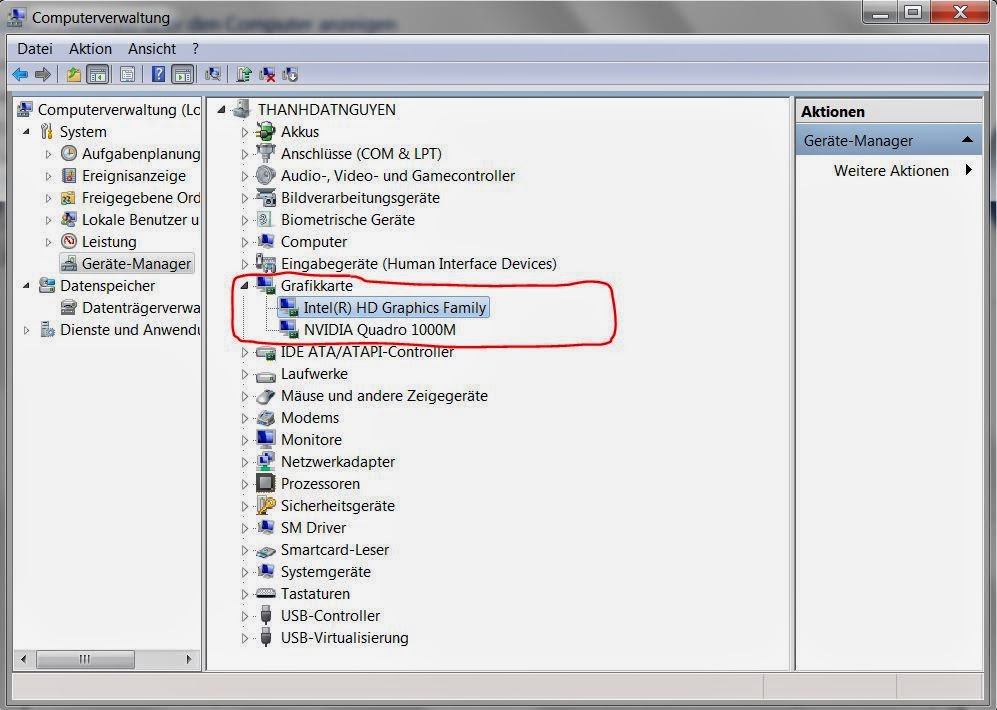
Hoặc đối với một số máy tính kiểm tra khá dễ với thao tác : mở mục Device Manager trong Control Panel và chọn mục Display Adapters để xem thông tin về card đồ họ.
Cài đặt hoặc cập nhật driver card màn hình mới nhất 
Việc đầu tiên là lên trang chủ tìm hiểu xem phiên bản mới nhất để có thông tin vì các phiên bản driver được cập nhật qua Windows Update thường không phải là phiên bản driver mới nhất, và cũng không đi kèm các thêm nhiều tiện ích.
Việc cập nhất có thể làm thay đổi khá nhiều khả năng xử lý của card, do đó cập nhật thường xuyên và ngay khi có thể.
bài viết cùng chủ đề : Top 5 card màn hình máy tính mạnh nhất hiện nay
tối ưu hóa card đồ họa máy tính
tối ưu hóa card đồ họa màn hình máy tính
Đối với NVIDIA Control Panel
Với card NVIDIA, bạn có thể click chuột phải lên màn hình và chọn NVIDIA Control Panel. Một cách khác để mở tiện ích này bằng cách gõ "NVIDIA Control Panel" trên thanh Start Menu trên Windows 7 or màn hình Start Screen trên Windows 8; hoặc bằng cách nhấp chuột phải lên biểu tượng NVIDIA dưới System tray (góc ngoài cùng bên phải của thanh Taskbar) và chọn Open NVIDIA Control Panel.

Nhằm lựa chọn cài đặt cho toàn bộ hệ thống (áp đặt lên tất cả các game), bạn có thể sử dụng tùy chọn Adjust image settings with preview option. Trong trường hợp bạn có máy vi tính cũ, hãy lựa chọn Use my preference emphasizing, sau đó kéo toàn bộ thanh chọn về Performance.
tận dụng tối đa sức mạnh của card máy tính
Ngược lại, nếu máy bạn đủ mạnh mẽ và bạn muốn các tùy chọn đồ họa mới nhất, hãy kéo thanh chọn về Quality.
tận dụng sức mạnh của card màn hình máy tính
Nếu muốn xử lý máy sâu hơn, bạn có thể lựa chọn Use the advanced 3D image settings rồi click vào mụcTake Me There. Trong mục này, bạn có thể điều chỉnh các tính năng cho toàn bộ các ứng dụng/game trên Windows (mục Global Settings) hoặc cho từng game một (mục Program Settings).

NVIDIA sẽ cung cấp những cài đặt mặc định, tối ưu nhất cho từng game, nhưng bạn cũng có thể chỉnh sửa các cài đặt theo ý mình. Bạn chỉ cần rê chuột lên trên mỗi tùy chọn để được giải thích tùy chọn này dùng để làm gì. NVIDIA Control Panel cũng sẽ đưa ra giải thích xem bật/tắt hoặc thay đổi mỗi tùy chọn sẽ làm tăng hay giảm tốc độ xử lý đồ họa.

Trong trường hợp bạn sử dụng laptop hỗ trợ công nghệ Optimus (sử dụng card đồ họa tích hợp của Intel cho các tác vụ nhẹ và card rời của NVIDIA cho game nặng), bạn có thể sử dụng NVIDIA Control Panel để xác định xem ứng dụng nào sẽ sử dụng card đồ họa rời.

Với ATI/AMD Catalyst Control Panel

Ứng dụng Catalyst Control Panel cho phép bạn thay đổi các cài đặt của card đồ họa mang thương hiệu AMD (trước đây là ATI). Để mở Catalyst Control Center, bạn có thể click chuột phải lên màn hình desktop và chọn Catalyst Control Center, hoặc click chuột phải lên biểu tượng Catalyst Control Center trên System tray (góc dưới bên phải màn hình) và chọn Catalyst Control Center. Bạn cũng có thể tìm kiếm Catalyst Control Center trên Start menu (Windows 7) hoặc Start Screen (Windows 8).
Để sử dụng các cài đặt mặc định của AMD một cách đơn giản, bạn có thể chọn mục Gaming Performancetrong Gaming trên màn hình Start. Sau đó, chọn Standard 3D Settings và kéo thanh chọn về Performanceđể tăng tốc độ game hoặc kéo về Quality để tăng chất lượng game.

Nếu muốn tùy chỉnh từng cài đặt, hãy click vào nút Preferences ở góc trên bên phải màn hình (dưới nút ? và X quen thuộc) và chọn Advanced View.
Chọn mục Gaming ở menu bên trái, sau đó chọn 3D Application Settings để thay đổi các tùy chọn đồ họa theo ý bạn. Mục System Settings cho phép bạn lựa chọn các cài đặt cho tất cả các game trên hệ thống. MụcApplication Settings cho phép bạn tùy chỉnh từng ứng dụng/game: bạn có thể nhấn nút Add và tìm tới file thực thi (.exe) của game để lựa chọn tùy chỉnh cho game đó.

Intel Graphics and Media Control Panel

Đồ họa tích hợp của Intel không thể mạnh mẽ bằng đồ họa trên card màn hình rời, song chúng lại có mặt trên gần như tất cả các dòng vi xử lý của Intel và có hiệu năng ngày càng tăng. Intel không cung cấp nhiều lựa chọn như NVIDIA hay AMD, song bạn vẫn có thể tùy chỉnh các cài đặt căn bản. Trong tương lai, số lượng cài đặt đồ họa Intel cung cấp có thể sẽ tăng về số lượng, do đồ họa Iris trên dòng chip Haswell cho thấy Intel ngày càng đầu tư sâu vào đồ họa.
Để tùy chỉnh card đồ họa tích hợp của Intel, click chuột phải lên biểu tượng Intel trên system tray (góc dưới bên phải màn hình) và chọn Graphics Properties. Bạn cũng có thể click chuột phải lên màn hình và chọn Graphics Properties.

Sau đó, chọn Basic Mode hoặc Advanced Mode. Chọn 3D Option trên ứng dụng Intel Graphics and Media Control Panel.
phát huy sức mạnh của card màn hình
Bạn có thể kéo thanh trượt về Performance để các ứng dụng hoạt động mượt mà hơn, hoặc kéo về Qualityđể gia tăng chất lượng đồ họa. Hoặc, bạn cũng có thể lựa chọn Custom Settings và tắt Anisotrophic Filteringvà Vertical Sync để tăng tốc cho ứng dụng/game.

Cuối cùng, hãy lưu ý rằng các tùy chọn này chủ yếu chỉ hữu ích với game thủ. Nếu bạn không chơi game, bạn không cần sử dụng tới các tùy chọn này để thay đổi hiệu năng của card đồ họa.
Chủ đề : tối ưu sức mạnh card đồ họa, tận dụng sức mạnh tối đa của card màn hình máy tính
Thao khảo HowToGeek - Tony Nguyễn
More about

Chiêm ngưỡng Top 5 card màn hình máy tính mạnh nhất hiện nay

Người đăng: nhung dieu hay on Thứ Hai, 30 tháng 6, 2014


Với dân chơi game, dân kiến trúc, dân thiết kế đồ họa 3D và.. cả dân nghiền card màn hình, mọi thông tin về thế hệ card mới ra hay hot nhất đều nằm lòng trong bàn tay. Để phục vụ cho nhu cầu "công việc chung" thì đều chấp nhận chịu chi để sở hữu một em hot và đáng giá. Với bản thân mình mặc dù rất đam mê nhưng chưa có điều kiện để thực hiện điều này. Thôi thì hôm nay ghé xem Top Five các gương mặt mạnh nhất để xem cho đỡ thèm vậy. Với mình thì 5 card đồ họa chơi game cực ổn giá dưới 2 triệu cho game thủ cho mình thông tin "trong tầm tay" hơn.
1. AMD Radeon 4870 X2
Đây là card thuộc họ series ATI Radeon 4800 X2 nổi bật. Card này có bộ nhớ khá trâu là 2 GB GDDR5, xung nhịp 750 MHz và hỗ trợ công nghệ hiển thị Eye Definition. Ưu điểm dễ thấy là xuất ra màn hình cực nét và mượt khi áp dụng chế độ phân giải cao nhất. Nói chung với bản thân khỏe khoắn sẵn có trong mình, em này cân được tất cả các game nặng hiện nay. 
Top 5 card màn hình máy tính mạnh nhất hiện nay
2.Nvidia GTX 470 
Anh em GTX 470 và 480 đều có bộ nhớ 1 GB GDDR5, sử dụng thư viện DirectX 11 và cũng hỗ trợ 3D Vision Surround. Công suất tiêu thụ điện năng của Nvidia 470 là 250w có thể nói mấy em GTX như 470, 570, 670... x70 trở lên e nào chả 2 nguồn 6 pin bro.
Top 5 card màn hình máy tính mạnh nhất hiện nay Nvidia GTX 470
3. ATI HD 5870
Em này được niêm yết trên thị trường với giá gần 8,5 chai, một con số đủ để làm "nản lòng" nhiều người. Tuy nhiên nó cũng xứng đáng với mức giá đó khi  tích hợp công nghệ tiên tiến Eyeinfinity cho phép người chơi thưởng thức game trên 3 đến 6 màn hình. Một công nghệ khủng trong đồ họa máy tính.
Thông số của ATI HD 5870
4. Nvidia GTX 480
Là người anh em của 470, card GTX 480 cũng mang đầy đủ sức mạnh tối hậu trong bản thân mình.
Card đồ họa thuộc dòng họ kiến trúc Fermi có dung lượng bộ nhớ 1,5 GB GDDRR5, xung nhịp 700 MHz và hỗ trợ 3D Vision Surround, cho ra độ phân giải hiển thị cực lớn là 5760 x 1080.
So sánh các thông số giữa GTX 470 và 480
5. XFX HD 5970 Black Edition Limited - Đẳng cấp dân chơi
Chưa ra mắt chính thức, anh chàng này được rao trên eBay với giá khủng 11.000 USD. XFX HD 5970 Black Edition Limited có bộ nhớ 4 GB GDDR 5, bus PCI-E và ngõ xuất 6x mini DP. Để tậu về thời điểm này có thể bạn cần tốn bằng 2 lần chiếc SH ^^.
XFX HD 5970 Black Edition 4GB có tản nhiệt được thiết kế lại đem đến vài sự khác biệt so với bản “chuẩn” của ATI nhưng vẫn tuân theo kết cấu tản nhiệt cũ. XFX HD 5970 có quạt đặt chính giữa card, 2 GPU nằm 2 bên và mỗi chiếc có hẳn một tản nhiệt riêng khá hầm hố. Để đảm bảo đủ năng lượng cung cấp cho con quái vật này, card được trang bị 2 đầu nguồn 8 chân PCI-E. 6 cổng xuất tín hiệu mini Displayport hỗ trợ công nghệ Eyefinity6.
Xem qua list trên thì mình thèm nhỏ dãi, ước chi có một trong số các em trên, nhưng mà nếu có thì cũng phải chuẩn bị tinh thần đóng thêm một khoản tiền điện không hề nhỏ.
Chủ đề : Card đồ họa mạnh nhất hiện nay, card màn hình máy tính mạnh nhất
Tony Nguyến's Blog
More about

5 card đồ họa chơi game cực ổn giá dưới 2 triệu cho game thủ

Người đăng: nhung dieu hay

Card màn hình mày tính là một công cụ hỗ trợ cho việc hiển thị lên hình ảnh. Hiện nay các game mới ra như Fifa online 3, Warface ,.. đều yêu cầu có hỗ trợ card đồ họa rời khi chơi. Tuy nhiên để đổ ra vài triệu tậu một card đồ họa thật mạnh thì đó là điều phí phạm nếu bạn không dư giả kinh tế, đa số các bạn chơi game đều có nhu cầu tìm kiếm cũng như nhắm cho mình một em card trong ý thích. Hôm nay mình đưa ra 5 card màn hình có thể chiến tốt các game hiện nay và giá hợp túi tiền dưới 2 chai để cho sự lựa chọn của các bạn thêm phong phú, ai có tư vấn gì thì để lại ý kiến ở phần bình luận cho mình bổ sung thêm.
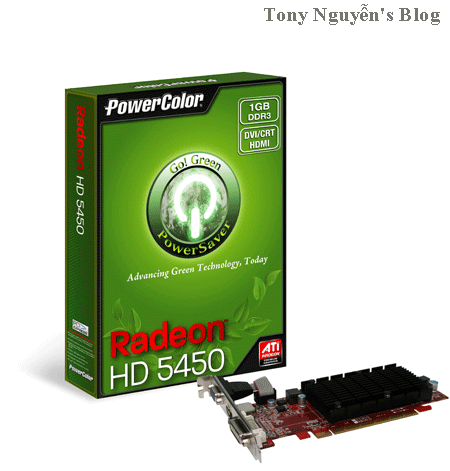
1. Radeon HD 5450
Được đánh giá là card đồ hòa hỗ trợ DirectX11 mà giá mềm nhất hiện nay trên thị trường với chỉ 1,45 chai. Radeon HD5450 mang trong minh 1GB bộ nhớ DDR2 800 MHz, độ phân giải DVI tối đa 2560*1600 pixel. Một lựa chọn rất chất cho tiêu chí rẻ và chiến game tốt.
card đồ họa chơi game giá dưới 2 triệu
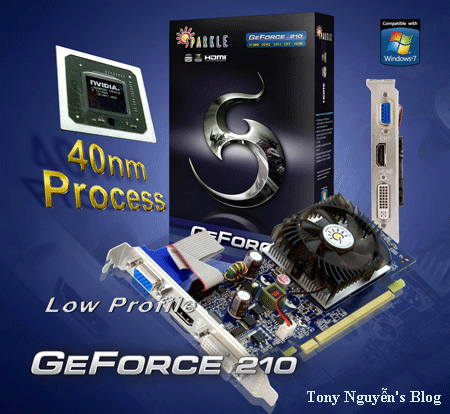
2. Nvidia Geforce 210
Card đồ họa này xung nhân/shader lần lượt là 589/1402 MHz, bộ nhớ 1 GB GDDR2 64 bit, Nvidia Geforce 210 có mức giá trên thị trường là 1,5 triệu đồng và hỗ trợ gần như tất cả công nghệ tiên tiến của Nvidia hiện nay như PureVideo HD, CUDA, PhysX…
5 card man hinh choi game gia re nen mua
3. ATI HD 4670
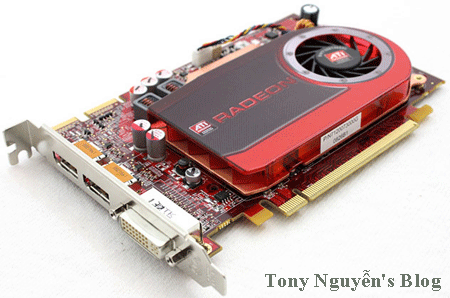
ATI HD 4670 có xung nhân 750 MHz, 1 GB bộ nhớ GDDR3 128 bit và công suất tiêu thụ điện là 35 watt- ngang một bóng đèn đấy nhé ^^. Giá bán của card màn hình máy tính này  vào khoảng 1,6 triệu đồng. Đây là sự lựa chọn không tồi cho các Fans của dòng ATI.
card màn hình giá rẻ chơi game ngon
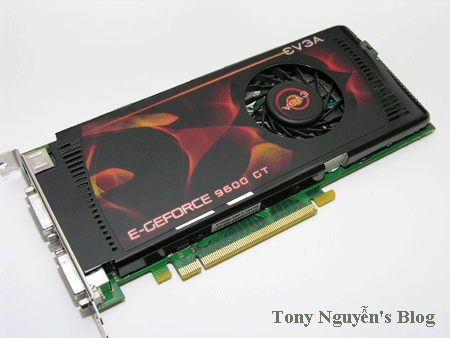
4. Nvidia Geforce 9600 GT
Với card này thì các bạn phải đầu tư ra khoảng 2 chai. Anh chàng này sở hữu cho mình bộ nhớ 512 MB GDDR3 256 bit và xung nhân 600 MHz. Card 9600 GT cày được cả các game nổi tiếng nặng đô như GTA IV, Doom 3, Quake 4, FarCry,.. ở mức phân giải cao với khung hình trên 87 fps.
Card đồ họa giá rẻ chơi game hay
Với 2 triệu, bợ em Nvidia Geforce 9600 GT là chiến game vô tư
5. Nvidia Geforce 9600 GSO
"Người" cuối cùng được điểm danh đó là 
Nvidia Geforce 9600 GSO với các thông số cơ bản như 
khe cắm PCI Express 2.0, 512 MB bộ nhớ DDR2, xung shader 1.375 MHz và độ phân giải DVI tối đa 2560 x 1600 pixel. Giá của em này cũng mềm chỉ là 1,49 chai. Đây là sự lựa chọn thuộc loại tối ưu với chỉ tiêu card đồ họa chơi game giá rẻ.
Card đồ họa chơi game giá rẻ Nvidia 9600 liên minh huyền thoại
Với em này Liên minh hay Fifa online 3 không còn là vấn đề
Tất cả em này đều có thể chơi tốt được Liên minh huyền thoại hay Fifa online 3 một cách dễ dàng. Nếu không có nhiều nội công về đô la thì các bạn nên ẵm ngay cho mình một em nhé. Ai dân sành trong nghề thì xin để lại vài nhận xét nhé.
Chủ đề : Card màn hình giá rẻ chơi game, card đồ họa chơi game giá rẻ, card chơi LMHT, Fifa 3
Tony Nguyến' Blog

More about

Tắt card onboard để sử dụng card màn hình rời cho máy tính

Người đăng: nhung dieu hay on Thứ Năm, 19 tháng 6, 2014

Sau đây mình xin chia sẻ cách tắt card onboard cho máy tính. Đối với một số bạn thì đây là vấn đề đơn giản nhưng với các chưa có nhiều thời gian tiếp xúc với máy thì việc tắt card hoặc cập nhật driver card màn hình máy tính là một thao tác là khá khó khăn.

Để tắt hay nói cách khác là vô hiệu hóa card màn hình onboard thì chúng ta thao tác : MyComputer (chuột phải)=> Manage => Device manage => kích vào dấu + Display addapters. Đến đây sẽ hiện ra card VGA (cạc màn hình) -> Clik chuột phải và chọn Disable là xong.
Tắt card onboard
Hiển thị card màn hình của máy tính
Cần nhớ đây là cách đơn giản và thông dụng cho các dòng máy tính đời "không quá cũ", một số máy có niên đại ra đời khoảng 2005, 2006 trở về trước thì cách disable lại khác.

Một số máy chỉ cần cắm dây VGA và card rời đồng thời có hỗ trợ Driver card đầy đủ là máy tự chuyển sang chế độ disable cho card onboard. Một số bạn chưa có kinh nghiệm về máy tính có hỏi là cách xóa card màn hình onboard mà không biết xóa như thế nào thì mình tư vấn là card màn hình nói chung là phần cứng không thể dùng chương trình để xóa cạc như một phần mềm. 

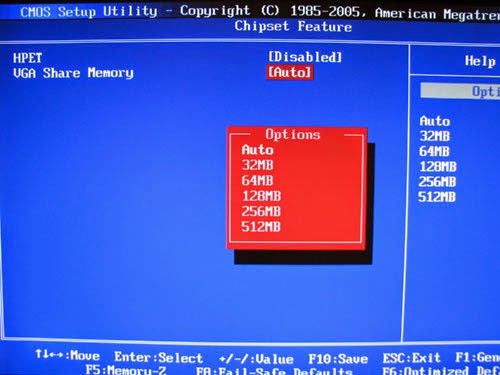
Có bạn lại hỏi mình là “không biết cách xoá như nào em đã vào bios mà kô thấy nó ghi card Onboad nó nằm ở đâu cả...”, thực sự đó là cách gọi tên thế thôi chứ trong đó thường ghi là Video memory share hay tương tự như thế.
Tắt card rời
Vào tắt card trong Bios
Để có thể tắt card onboard được thì một số bạn gợi ý là uninstall driver của nó đi là xong, nhưng làm như thế thì không ổn vì máy tính có tính năng tự phát hiện thiếu driver và đòi bổ sung trước đã. Dó đó trước sau gì cũng phải disable VGA onboard đi khi gắn card mới. Do vậy các bạn nhớ Disable chứ remove driver thì hồi sau Windows nó cũng tự scan hardware changes.

Bên trên là hướng dẫn cũng như giải đáp các câu hỏi liên quan đến chủ đề tắt card onboard. Vậy còn card rời thì tắt thế nào??

Một bạn xin tư vấn với một vấn đề sau : “Tôi đã thử vào device manager để tắt card rời, nhưng nếu làm vậy thì card onboard cũng không nhận luôn. Còn nếu để cả hai cái cùng chạy thì không làm sao chọn card onboard được (chọn bằng cách vào properties ngoài desktop thẻ settings), vì OK xong là nó lại dùng card rời” 

Đó cũng là thắc mắc chung của nhiều bạn và mình xin tư vấn là để tắt card rời vào SETUP BIOS vào VGA chọn onboard- enable nếu không gắng card màn hình vào và ngược lại thì disable...Và sau đó bạn nên nhìn kỷ trên mainboard thì có pin 1-2-3 để jumper clear CMOS (xóa sạch bộ nhớ tạm thời trong CMOS ) jumper 1-2 và 2-3 trong khi TEST máy...(thời chờ khoảng 60 s )

Chủ đề bài viết: tắt card onboard, tắt card rời máy tính. Các game thủ không có nhiều điều kiện kinh tế thì có thể lựa chọn card đồ họa R7 250X giá rẻ mà khá chất lượng.

Tham thảo tư liệu từ vn-zoom và vozforum | Tony Nguyễn's Blog
More about

Mẹo cập nhật Driver Card màn hình nhanh gọn cho máy tính

Người đăng: nhung dieu hay on Thứ Tư, 18 tháng 6, 2014

Một số Cách đơn giản cập nhật Driver Card màn hình, cập nhật card đồ họa cho máy tính

Mình đã từng là một “con gà” máy tính không hơn không kém, đã có một thời cài cái máy lui tới cũng không xong. Mà đó là máy thuộc loại cùi nhất ấy nhé! Có lẽ do mình “đệc” quá chăng. Giờ thì mình cũng đã biết sơ sơ vài điều và xin chia sẻ lại cho các bạn để dễ dàng cập nhật nhanh chóng hơn.
cập nhật Driver Card màn hình nhanh gọn
Giới thiệu về Driver Card màn hình hay card đồ họa : Driver nói chung là chương trình giúp đỡ các phần mềm kết nối thuận lợi với phần cứng. ở đây phần cứng là Driver màn hinh của bạn - giúp kết nối phầm mềm máy tính xử lý đồ họa, hình ảnh để xuất ra tốt màn hình. 

Để chơi Fifa online 3, Liên minh huyền thoại hay các trò khác thì cần cập nhật cho đúng để máy chạy tốt hơn ^^ tất nhiên là thế rồi. Cập nhật card đồ họa cho gà để chiến.

Vì sao cần cập nhật driver card màn hình?

Đó là thỉnh thoảng do lỗi cần sửa hay do các bản tinh chỉnh. Một thói quen của các người bán máy tính là đưa sẵn card màn hình cho bạn khi mua máy, tuy nhiên hầu hết chỉ là bản cũ rồi, do đó không phát huy hết hiệu quả của card đồ họa. Việc quan trọng lúc này là cập nhật ngay driver cho cạc màn hình. 

Việc cập nhật tuy đa dạng tùy theo loại card nhưng làm theo hướng dẫn của mình một lần là các bạn quen ngay và lần sau tự làm lại một cách dễ dàng :D. Có 3 loại card được dùng phổ biến là NVIDIA, ATI và Intel. Mình sẽ chỉ cho các bạn cách cập nhật cho 3 hãng này nhé !

Trước khi cập nhật thì việc đầu tiên là nhận biết card màn hình có hay là không. Với các pro hay sử dụng máy tính thì đơn gian rồi, mình nói thêm cho các new member computer thôi. Xem cách kiểm tra card màn hình đầy đủ hơn
1. Nhấn [phím Windows] + R (để mở cửa sổ “Run”) hoặc Start=> Run
2. Gõ dxdiag rồi nhấn Enter
3. Chọn thẻ Display
4. Tìm tên và hãng sản xuất theo hình
cập nhật Driver Card đồ họa
cách cập nhật Driver Card màn hình
Kiểm tra trước khi cập nhật Driver Card màn hình
Các bạn sử dụng laptop thì tìm nhà sản xuất của hãng mình rồi “xông vô” mà cập nhật nhé ! ^^ Copy và dán vào trình duyệt.
http://www.csd.toshiba.com/cgi-bin/t...p?nav=download
http://support.acer.com/us/en/product/default.aspx
http://support.asus.com/download/Opt...uage=en&type=1
http://support.dell.com/support/down...=us&l=en&s=gen
Qua phần thứ 2 cũng là phần chính 

Cách cập nhật Card đồ họa NVIDIA:

Cách 1 : Bạn phải biết mình đang sử dụng loại card gì đã nhé ^^
1. Vào website http://www.nvidia.com/Download/index.aspx?lang=en-us
2. Dùng bảng tra để chọn đúng các thông số: Loại sản phẩm, dòng sản phẩm, tên sản phẩm, hệ điều hành, ngôn ngữ đúng với máy của mình.
3. click “Search”
4. click “Download”. Tại mục License Agreement và chọn “Agree and Download”
5. Chờ driver download
6. click chạy file .exe vừa download. Nếu có cảnh báo, click “Allow” để tiếp tục chạy
7. Làm theo các bước của quá trình cài đặt để hoàn tất
8. Khi quá trình hoàn tất, khởi động lại máy

Cách 2 (tự động nhận loại card bạn có. Chú ý rằng không phải card nào cũng nhận ra được)

1. Vào website http://www.nvidia.com/Download/Scan.aspx
2. Chọn chấp nhận “ActiveX” để chạy tiếp nếu được yêu cầu
3. Chờ hệ thống quét
4. Download và cài đặt driver được đề nghị (xem bước 4 của cách 1)

Cách cập nhật Card màn hình ATI:
1. Vào trang http://support.amd.com/us/gpudownload/Pages/index.aspx
2. Làm theo hướng dẫn các bước trên trang này
3. Nếu bạn gặp vấn đề khi cập nhật driver, bạn sẽ tìm thấy video hướng dẫn trong trang này (gần cuối trang web)

Cách cập nhật Card đồ họa Intel:
1. Vào trang http://www.intel.com/p/en_US/support/detect/
2. Trang web sẽ hướng dẫn các bước để cập nhật được driver mới nhất
3. Nếu bạn cần hỗ trợ, trang web của Intel sẽ cung cấp tính năng giải quyết sự cố cài đặt (Trouble shooting Installation) và mục hỗ trợ để giúp bạn
Xem thêm : Card màn hình Galaxy GeForce GTX 780 Ti HOF

              Tham khảo một số tư liệu từ diendanbaclieu | Tony Nguyễn's Blog
More about

3 cách kiểm tra card màn hình máy tính vô cùng đơn giản

Người đăng: nhung dieu hay

Kiểm tra card đồ họa máy tính của bạn.
Vì sao lại phải kiểm tra card màn hình? đơn giản là ta cần biết máy đang sử dụng có thể xử lý hình ảnh tốt đến mức nào, có thể chơi được những game nào và có hướng sử dụng tích cực hơn trong thời gian về sau. 
cách kiểm tra card màn hình máy tính 1
Cách kiểm tra card màn hình máy tính
Cách kiểm tra thì rất đa dạng, từ dùng phần mềm, bằng mắt thường hay một số bạn pro nghe tên máy tính là đã biết card kèm theo được rồi – đấy chính là đối tượng nghiền công nghệ ^^

Chú ý là dù bạn đang dùng laptop hay PC cũng đều có card màn hình máy tính. Đối với card màn hình laptop thì chỉ có thể dùng software để kiểm tra, riêng card màn hình PC thì có thể kiểm tra bằng mắt.

3 cách kiểm tra card màn hình đơn giản :

Cách 1. Dùng công cụ DirectX Diagnostic Tool có có sẵn trong Win: Bạn vào hộp thoại Run (Phím Windows + R) và gõ: "dxdiag". 1 cửa sổ sẽ xuất hiện, nội dung bao gồm: thông tin máy tính của bạn, hệ điều hành, CPU, RAM ... nhưng bạn hãy bấm qua tab thứ 2 Display:
cách kiểm tra card màn hình 2
Cách kiểm tra card đồ họa máy tính
Ở đây hiển thị đầy đủ thông tin của card như là tên gọi, công ty sản xuất, loại chip sử dụng, dung lượng ram, độ phân giải màn hình, driver card màn hình ... lưu ý đây là dung lượng RAM max của máy tính tức bao gồm RAM của card màn hình và RAM share từ hệ thống. Ngoài ra, bạn có thể kiểm tra thêm card âm thanh, các thiết bị Input khác ( Mouse, Keyboard...)

Cách 2. Dùng tool GPU-Z kiểm tra card màn hình, cung cấp đầy đủ các thông tin của card màn hình của bạn như: hãng chế tạo, model, công nghệ, mã sản phẩm, phiên bản BIOS, RAM, tốc độ Graphics Clock ... Ngoài ra, bạn có thể xem thêm nhiệt độ của card màn hình, dung lượng RAM đã xài, card màn hình load bao nhiêu %, điện thế sử dụng của card ...
cách kiểm tra card đồ họa 3
Cách 3. Dùng tool GPU Caps Viewer: tương tự như GPU-Z nhưng có nhiều chức năng hơn: test card màn hình, test các công nghệ khác (CUDA ...)
cách kiểm tra card đồ họa máy tính 4
Chú ý đối với máy tính xách tay Laptop/Notebook thì cách kiểm tra card màn hình lại khác :

Laptop/Notebook thường dùng card màn hình tích hợp sẵn. Những card này dùng chung tài nguyên của máy (chủ yếu là dùng chung RAM của máy). Tuy nhiên, những card chuyên dụng thường có RAM riêng và không dùng chung RAM với máy. Kiểm tra card đồ họa computer.

Tham khảo một số tư liệu tại Blog Cardmanhinh | Tony Nguyễn's Blog
More about

Thông số Card màn hình Galaxy GeForce GTX 780 Ti HOF nên xem

Người đăng: nhung dieu hay

Card đồ họa Galaxy GeForce GTX 780 Ti HOF nằm trong danh sách các card màn hình được người dùng đánh giá tích cực hiện nay, sử dụng GK110 đã xuất hiện tại Computex 2014. Mình xin giới thiệu qua.
Card màn hình Galaxy GeForce GTX 780 Ti HOF thông số
Card màn hình Galaxy GeForce GTX 780 Ti HOF

Những đặc điểm nổi bật được ưa thích của card đồ họa này là khả năng cày khỏe, giá mua cũng ở mức hợp với túi tiền của người tiêu dùng chứ không đắt như GTX Tita Z và GTX Titan . Một điểm cộng không nhỏ của nó nữa là việc tìm mua cũng khá dễ dàng so với các loại khác qua đó tiện cho việc bảo hành cũng như sửa chữa. GTX 780... thuộc dòng HOF – Hall of Fame, car đồ họa này sở hữu cho mình màu trắng cực chất từ PCB, kể cả đế tản nhiệt cũng màu trắng. Trong “cơ thể” của nó còn có các lịnh kiện có chất lượng tốt nhất như thiết kế điện 8+2 phases VRM và môt số thông khác nữa.
Thiết kế Card màn hình Galaxy GeForce GTX 780 Ti HOF
Thiết kế siêu trắng ấn tượng của card đồ họa
Galaxy GeForce GTX 780 Ti HOF

Phần mặt sau của PCB được trang bị 6 MOSFET MDU3606 từ Mgnachip. Galaxy GeForce GTX 780 Ti HOF thuộc dòng ép xung chuyên nghiệp nên bộ phận tản nhiệt có cấu tạo cũng “chuyên nghiệp” không kém với thiết kế hoàn hảo và không chỉ sử dụng cho GPU mà còn dùng luôn cho RAM và chip VRM. Đó là một yếu tố hữu ích vì nhiệt độ cao luôn là vấn đề nan giải khi thực hiện ép xung bộ nhớ, các máy tính thường cháy card cũng là vi nguyên nhân này. Với 3 quạt thì phần tản nhiệt của dòng Galaxy thiết kế khá giống với tản nhiệt cảu Cạc WinForce 3X của Gigabyte....
Card đồ họa Galaxy GeForce GTX 780 Ti HOF
Bên trong Card đồ họa
Galaxy GeForce GTX 780 Ti HOF

Một đặc điểm khiến card này nổi trội là có giới hạn tốc dộ xung nhân tối đa để các bạn có thể quản lý được mức giới hạn ép và an toàn khi sử dụng. Với những thông số kỹ thuật ấn tượng cùng những linh kiện chất lượng làm nên card màn hình Galaxy GeForce GTX 780 Ti HOF, hị vọng giá bán ra sẽ nằm trong tầm với của người dùng. Mình xin tư vấn thêm card màn hình MSI HD 7730 giá rẻ mà cực chất cũng là một lựa chọn rất hay.

Bài viết có tham khảo thêm một số thông tin từ blog Cardmanhinh | Tony Nguyễn's Blog
More about

Card màn hình MSI HD 7730 giá rẻ chất lượng hấp dẫn khó cưỡng

Người đăng: nhung dieu hay

Với các tính năng vượt trội trong khung giá trên dưới 2 triệu đồng trở lại, Card đồ họa MSI HD 7730 chắc chắc sẽ là king trong loạt card màn hình máy tính vừa ra thời gian gần đây. Công nghệ vượt hẳn HD 7000.
Card màn hình MSI HD 7730 1
card đồ họa giá rẻ chất lượng HD 7730
Card màn hình MSI HD 7730 2
Khoảng một thời gian khá lâu, người tiêu dùng trên thị trường card đồ họa chưa lúc nào có thể tậu một VGA có giá rẻ trên chất lượng tốt cả. Tuy nhiên việc ra đời MSI HD 7730 sẽ đáp ứng nhu cầu đó. Trước khi ra đời HD 7730 thì chiếc card màn hình rời nằm trong đoạn 2 triệu là HD 6670 DDR3 so với HD 7750 còn một khoảng cách bầu trời trong khi 7750 thì giá cao so với túi tiền người tiêu dùng. Người muốn mua card luôn rơi vào một trong hai trường hợp : cắn ra rút hầu bao và đứng nhõ dãi và đầu tư cho các “vũ khí” cùi hơn.
Card đồ họa MSI HD 7730
Các game thủ nghèo đã mừng ra mặt với sự ra đời của HD 7730. Chúng tôi xin giới thiệu chi tiết thông tin về sản phẩm MSI HD 7730 vừa gia nhập thị trường Việt Nam.

Card đồ họa MSI HD 7730 GDDR5 đang bán trên mạng có giá 1.880.000 VNĐ. Phiên bản DDR3 chưa có hàng về nhưng sẽ sớm thôi. Với giá như vậy, hẳn sản phẩm đánh vào phân khúc phổ thông – nơi tập trung rất nhiều game thủ là học sinh, phù hợp với các cấu hình khoảng 6 -> 7 triệu đồng. xem thêm card đồ họa giá rẻ R7 250X

Cùng xem qua Card đồ họa MSI HD 7730 DDR3 nhé - card đồ họa giá rẻ chất lượng

Tôi đã đảo qua các siêu thị máy tính cũng như các siêu thị chung nhưng chưa có thông tin chính thức nào. Đành phải đặt mua từ nước ngoài. Dưới đây là những hình ảnh về sản phẩm mà tôi có được. Đây là một mẫu thuộc hàng trưng bày nên không có hộp đựng. Với board mạch low-profile, chiếc card màn hình rất mỏng chỉ chiếm 1 khe PCI, có khả năng gắn vừa mọi loại CPU và bo mạch chủ, rất phù hợp với các hệ thống giải trí như HTPC. Nước mạch màu đen nhìn quen thuộc theo dòng, khá sang và ngầu.
Card đồ họa MSI HD 7730 DDR3 1
Card đồ họa 7730 sỡ hữu 3 cổng giao tiếp VGA, HDMI, DVI với tính năng tương thích với mọi loại màn hình. ^^ rất thích cái này.

Nhắm vào các hệ thống HTPC, cộng với việc bản thân GPU HD 7730 tiêu thụ rất ít điện năng, tản nhiệt của sản phẩm chỉ gồm một khối nhôm và quạt 7 cánh nhỏ. Do vậy đối với các hệ thống game net hay người dùng có nhu cầu sử dụng cao, tuổi thọ của quạt là một yếu tố đáng để nghi ngại.
Linh kiện sử dụng toàn bộ tụ rắn, cuộn cảm lõi ferite, mosfet trở kháng thấp. Bộ nhớ DDR3 được đặt ở xung nhịp 800 MHz (hiệu dụng 1600 MHz), do Samsung sản xuất.

Xung nhịp được MSI ấn định ở mức 800/800 MHz.

MSI HD 7730 GDDR5

Vỏ hộp của MSI HD 7730 GDDR5 được thiết kế đơn giản, dễ chịu nhưng bắt mắt. Đi kèm sản phẩm không có một phụ kiện nào.

MSI sử dụng lại tản nhiệt và board mạch của HD 7750 cho sản phẩm mới. Do điện năng tiêu thụ của GPU thấp nên lượng linh kiện cũng không nhiều. Với mục tiêu đánh vào phân khúc thấp, Card đồ họa MSI HD 7730 GDDR5 sử dụng bo mạch ngắn ngủn chứ không kéo dài ra cho đẹp mắt như GTX 650.

Sản phẩm sử dụng cánh quạt 11 cánh của tản nhiệt Twin Frozr, hoạt động êm mà hiệu quả.

Phiên bản này sử dụng 3 cổng giao tiếp DVI, HDMI và DisplayPort. Như vậy với chiếc card này, người dùng có thể xuất hình ra 3 màn hình cùng lúc.

Tản nhiệt nhôm khối thường thấy ở các VGA tầm thấp. Số phase điện không thay đổi so với bản DDR3. Chip nhớ của bản GDDR5 này do Hynix sản xuất.
MSI ấn định xung nhịp của chiếc card ở mức 800/1125 MHz – bằng với xung gốc của AMD.
card đồ họa giá rẻ chất lượng

Cấu hình thử nghiệm MSI HD 7730 card đồ họa giá rẻ chất lượng

- Bo mạch chủ: ASRock Z77 Pro4
- Bộ xử lý: Intel Core i5-3570K
- Bộ nhớ trong: 2x 4GB Kingston HyperX T1 1866 9-11-9
- Ổ cứng: SSD Kingston HyperX 240GB
- Nguồn: X660
Bài viết có tham khảo tư liệu từ Genk | Tony Nguyễn's Blog 
More about